
- Монтаж интернет-розеток: legrand, schneider, werkel, VIKO, Lezard
- Типы розеток
- Общие рекомендации
- Распиновка кабеля под разъем RJ-456: основные правила
- Подключение розеток Legrand, Schneider, Werkel, VIKO, Lezard: пошаговая инструкция
- Наиболее распространенные ошибки при монтаже
- Обратиться к мастерам или сделать самому? Стоимость работ
- Твой Сетевичок
- Все о локальных сетях и сетевом оборудовании
- Устанавливаем контакт: как подключить интернет-розетку без вызова мастеров
- Прокладываем витую пару
- Подключаем интернет-розетку
- Видео: как подключить интернет-розетку
- Legrand
- Видео: монтаж розетки Viko
- Lezard
- Подключение интернет-розетки RG-45 к сетевому кабелю: схема подключения
- Проводка
- Монтаж внутренней розетки
- Обжимка внутренняя розетки: модель № 1
- Обжимка внутренняя розетки: модель № 2
- Обжимка внешней розетки
- Обжим кабеля
Монтаж интернет-розеток: legrand, schneider, werkel, VIKO, Lezard

Составьте перечень работ и получите расчет стоимости за 10 минут! Cкидка на все услуги до 40% до 11 ноября 2022! Рассчитать>>
Большинство провайдеров устанавливают свое оборудование в чердачных и подсобных помещениях, а интернет-кабель прокладывают в межэтажных кабельных каналах. При подключении нового абонента ему обычно устанавливают одну розетку с небольшим запасом кабеля. Если в семье (или офисе) появляется второй, третий и т.д. компьютер, возникает необходимость в установке дополнительных точек подключения. К тому же лежащие на полу провода вызывают раздражение – причем не только своим внешним видом, но и тем, что постоянно путаются под ногами, цепляются за ножки столов и стульев. Интернет-розетки как раз и служат для того, чтобы сделать пользование интернетом максимально комфортным.
Основное отличие интернет-розеток от обычных заключается в том, что подключаются они при помощи специального кабеля, называемого «витая пара». Этот кабель состоит из 8 проводников, переплетенных попарно – то есть 4 пар. Каждый провод имеет свою цветовую маркировку. Такая конструкция позволяет эффективно гасить помехи и обеспечивает высокую скорость передачи данных (до 10 000 МБит/c).
Типы розеток
Существует несколько разновидностей интернет-розеток и достаточно большое количество производителей этой продукции, пользующихся хорошей репутацией. Продукцию достойного качества выпускают компании Legrand, Schneider, Lezard, Werkel и BIKO.
Специалисты классифицируют интернет-розетки по следующим признакам:
- Количество разъемов. Существуют розетки с одним, двумя и более разъемами. Некоторые производители выпускают комбинированные розетки, на которых расположены различные интерфейсы: RJ-45, USB и HDMI.
- Скорость передачи данных. Есть три основные категории: до 100 Мбит/с, до 1 Гбит/с и до 10 Гбит/с.
- Способ монтажа. Делятся на встроенные и накладные.
У встроенной розетки контактная группа крепиться в пластиковом стакане (подрозетнике), устанавливаемом в углубление стены. Подводящий кабель к скрытой розетке подводится в штробе или в гофрорукаве, проложенной в гипсокартонной стене. Контактная группа встроенной розетки крепится к панели, которая крепиться поверх стены. К какому бы типу изделия не относились всех их объединяет похожий алгоритм подключения кабеля.
Подключаем интернет-розетку
Общий порядок подключения интернет-розетки выглядит следующим образом:
- Вставьте монтажную коробку розетки в стену.
- Через верхнее отверстие коробки проденьте витую пару.
- Зачистите кабель на 2–3 см. Вы увидите четыре витые пары — восемь разноцветных жил. Раскрутите их и расправьте. Действуйте осторожно — их легко переломить.
- Откройте крышку клеммника (основного блока розетки) и подключите жилы в соответствии с маркировкой. На корпусе вы увидите две разные маркировки — А и В. Для подключения к интернету мы будем использовать маркировку В. Маркировка А больше подходит для соединения ПК с ПК. Особенности подключения розеток от разных производителей мы рассмотрим чуть ниже.
Теперь закройте крышку. У вас должны остаться кончики жил, выпирающие из розетки. Обрежьте их вровень со стенкой корпуса, чтобы не торчали.
Затем, используя распорные винты (они идут в комплекте с розеткой), закрепите её в монтажной коробке. Выемка для защёлки интернет-кабеля должна быть сверху.
Установите сверху лицевую панель (металлическую плоскую рамку) и декоративную рамку. Последняя просто защёлкивается сверху.
Видео: как подключить интернет-розетку

Legrand
Чтобы подключить интернет-розетку Legrand, следуйте такой схеме:
- Поверните белый фиксатор по часовой стрелке на 90 градусов. Он должен встать перпендикулярно корпусу.
Теперь поднимите блок, удерживая его за фиксатор. Он легко выйдет из паза и откроет нам доступ к контактам.
В руках у нас сейчас должен быть съёмный блок с белым фиксатором. Через него нужно продеть витую пару так, чтобы кончик оказался с внутренней стороны.
Зачищаем кабель примерно на пару сантиметров и раскручиваем витые пары. По бокам нашего съёмного фиксатора вы увидите цветную маркировку в виде наклеек — коричневые, бело-коричневые, оранжевые и так далее. Ваша задача — разместить жилы в пазах в соответствии с этой маркировкой.
Ставим блок с фиксатором на место и проворачиваем белый фиксатор против часовой стрелки. Он надёжно закрепится и зажмёт жилы. Лишние торчащие кончики можно отрезать.
У фирмы Viko розетка устроена довольно просто — в основном блоке располагается «стульчик» с пазами, которые помечены нужными цветами. Доступ к «стульчику» закрывает обычная пластиковая защёлка, которую можно открыть пальцами. Ваша задача — вставить в соответствующие пазы подходящие жилы. Затем нужно просто закрыть пластиковую крышку, как следует прижав её пальцами.
Видео: монтаж розетки Viko

Lezard
Lezard, как и Veko, обходятся без хитроумных фиксаторов. Но всё же место крепления жил довольно хорошо защищено:
- Возьмите основной блок розетки. Вы увидите на нём сверху небольшой пластиковый куб с мелкими отверстиями под жилы. Нужно его снять.
Для этого вставьте в боковое крупное отверстие отвёртку (или подобный длинный и жёсткий инструмент) и надавите ей на крышку блока. Эта процедура потребует физических усилий. Проложите кабель в боковом крупном отверстии и зачистите 2–3 см. Разложите жилы в соответствии с цветной маркировкой. Закройте жилы блоком, который мы чуть ранее сняли. Защёлкните его, чтобы он зафиксировался.
Подключение интернет-розетки RG-45 к сетевому кабелю: схема подключения
Всем привет, с вами снова Бородач! Про подключение компьютерной или интернет розетки написано достаточно много инструкций. Но опять же – нет совокупной информации. Почему-то в подобных статьях авторы представляют только один тип интернет розетки.
Сегодня в статье я расскажу про три вида, с которыми вы можете встретиться в будущем. Также расскажу про разводку кабелей по квартире или в офисе и про монтаж RJ-45 розетки. Если у вас будут какие-то дополнения или советы – пишите в комментариях.
ПРИМЕЧАНИЕ! Инструкция и схемы подключения интернет розеток подходит для фирм VIDEX, VIKO, Werkel, Lezard, Schneider, Legrand и другие. Также не важно, как именно вы будете использовать розетку (под LAN подключение или для интернета), так как чаще всего используется прямая схема обжимки «B».
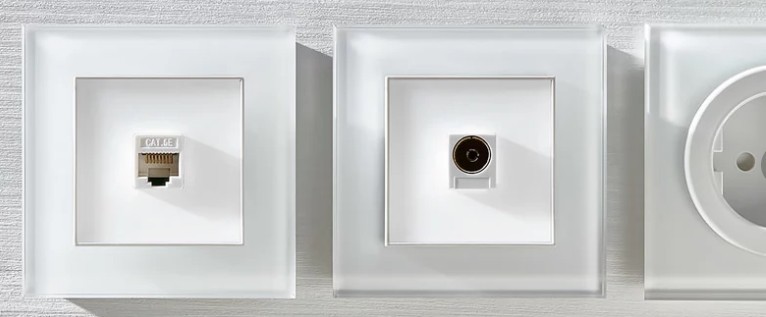
Проводка
Но сначала напишу пару слов про используемый кабель. Чаще всего в квартирах, офисах и других организациях внутри здания используется кабель категории CAT5e. Он достаточно дешевый и имеет отличные характеристики, но нам по сути нужно всего две:
- Максимальное расстояние: 100 метров.
- Поддерживаемая скорость: от 100 до 1000 Мбит в секунду.
Некоторые начинают закупать более дешевый кабель CAT3, который по сути является тем же самым проводом, только имеет 4 жилы. При этом максимальная поддерживаемая скорость будет всего 100 Мбит в секунду. Возможно сейчас этого вполне хватает, но на будущее лучше всего взять 8-ми жильный CAT5e.
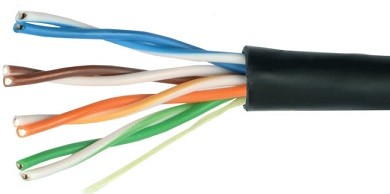
Лучше всего проводить кабели заранее до выполненного ремонта. В противном случае вам нужно будет использовать кабель каналы или прокидывать провод в плинтусах. От этого также будет зависеть, используемая розетка в будущем, но об этом я расскажу чуть ниже. Далее я расскажу про 3 розетки, которые вы можете встретить в будущем.
Монтаж внутренней розетки
Скорее всего вы уже прокинули кабель и установили монтажные коробки для ЛАН и электророзеток. Обычно рядом с кабелем также прокидывают и проводку.
ПРИМЕЧАНИЕ! Советую не прокидывать сетевой кабель рядом с проводкой, так как при этом могут создаваться помехи, которые в будущем могут ухудшить связь.
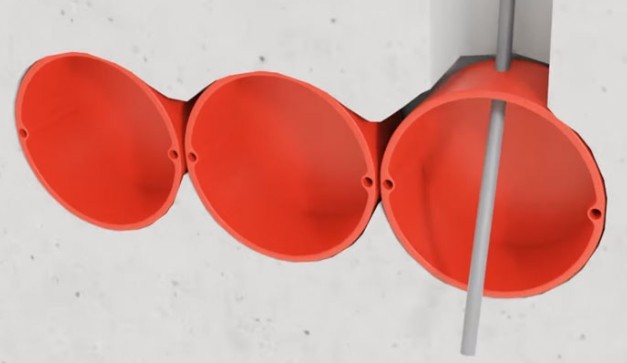
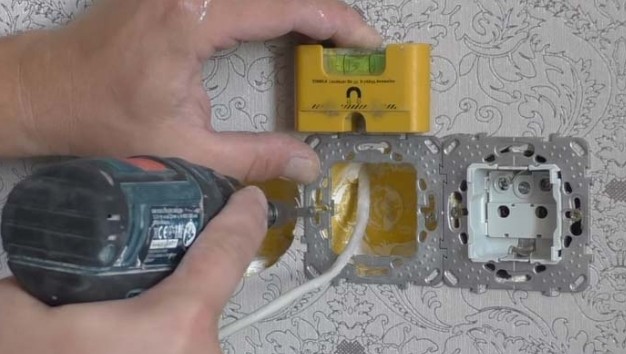
После установки боксов нужно будет прикрутить подрозетную рамку. Если вы уже купили одну из внутренних розеток, то они должны быть в комплекте. Лучше всего использовать уровень, чтобы розетки были ровные.
Теперь аккуратно снимаем верхнюю оплетку и отрезаем ниточку внутри. Каждый из проводков лучше выпрямить, чтобы было удобно вставлять их в пазы при обжимке.
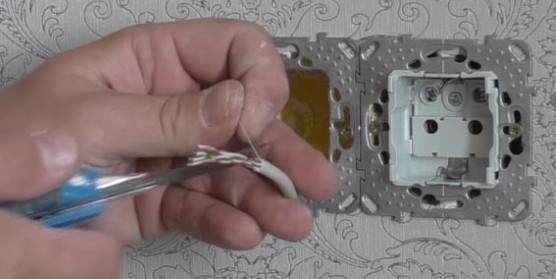
Обжимка внутренняя розетки: модель № 1
Подключить эту компьютерную розетку достаточно просто, так как вам по сути не нужны дополнительные инструменты. Сразу скажу, что чаще всего используется именно схема «B». Именно по ней мы и будем обжимать кабели. Можете также смотреть на рисунок, который приклеен снизу.
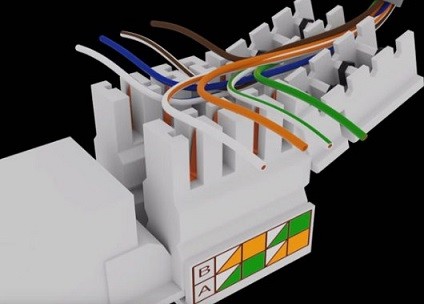
- С одной стороны:
- Бело-оранжевый.
- Оранжевый.
- Бело-зеленый.
- Зеленый.
- С другой стороны:
- Бело-синий.
- Синий.
- Бело-коричневый.
- Коричневый.
Защелкните верхнюю крышку, и прижмите её сверху небольшим усилием. Теперь можно взять обычный канцелярский или строительный нож и отрезать лишние проводки, чтобы не мешали при установке основного блока в розетку.
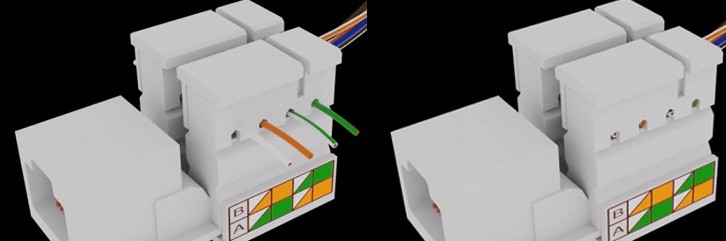
Останется просто вставить данный блок внутрь и прикрутить его. Если кабель сильно длинный, то можно попробовать его немного завернуть, чтобы он влез в бокс. Так происходит подключение интернет розеток фирм Schneider, Werkel и Lezard.
Обжимка внутренняя розетки: модель № 2
Сейчас мы поговорим про установку и подключение компьютерной розетки, которую я устанавливал у себя дома. Брал розетки от фирмы VIKO, но как понимаю подобный блок используют и другие компании.
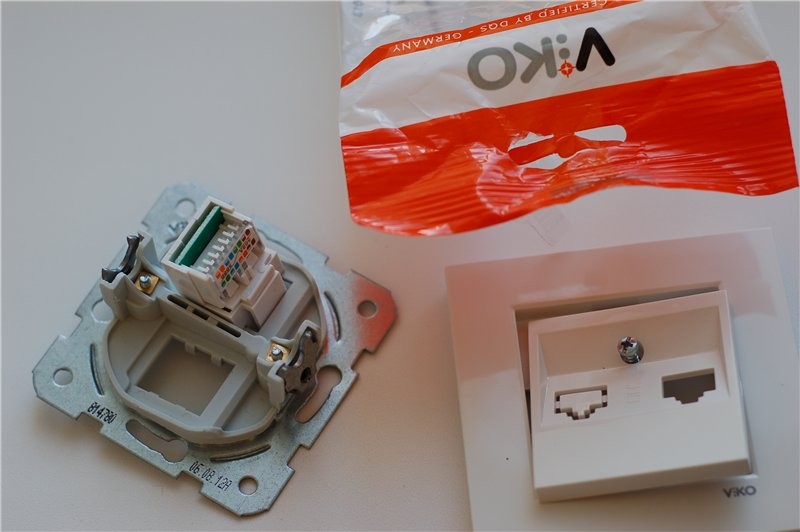
- Вытащите основной блок из паза. Для этого нужно нажать на ушки, которые удерживают эту розетку по бокам. Далее нужно слегка надавать на блок с другой стороны и он выйдет как по маслу.
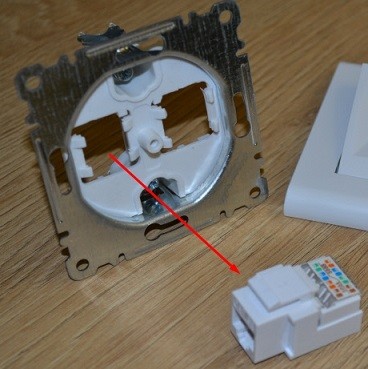
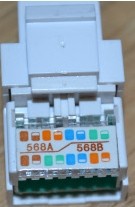
- Итак, сначала смотрим на схему распиновки. Мы будем обжимать по схеме «B». Если смотрим на картинку, то схема находится снизу.
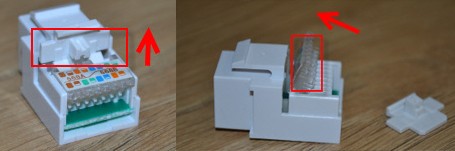
- Чтобы произвести обжимку, вам также не нужны никакие дополнительные инструменты и все делается за счет верхней крышечки. Но чтобы её приподнять, нужно снять пластиковый верхний держатель – просто потяните его вверх.
- Устанавливаем 8 проводов по цветам распиновки «B» схемы:
- Коричневый.
- Бело-коричневый.
- Зелёный.
- Бело-зелёный.
- Синий.
- Бело-синий.
- Оранжевый.
- Бело-оранжевый.
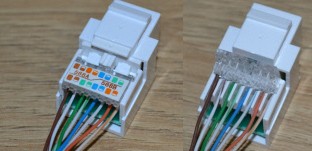
А теперь очень важный совет, по поводу обжимки. Некоторые люди говорят сразу устанавливать проводки в нужном порядке и запихивать их внутрь. Проблема в том, что если проводки не идеально ровные, то они при обжимке могут выпасть и залипнуть в соседний паз. А кто-то вообще может не обжаться, так как ножи находятся далеко.
Мой совет: обжимайте по два проводка. То есть вы берете одну пару, засовываете в нужные пазы и прихлопываете крышкой. Далее открываете её и далее следующий два, пока не обожмете все проводки.
После обжимки не забудьте вернуть на место пластиковый держатель. Далее останется просто вставить основной блок с уже обжатым кабелем в паз до щелчка.
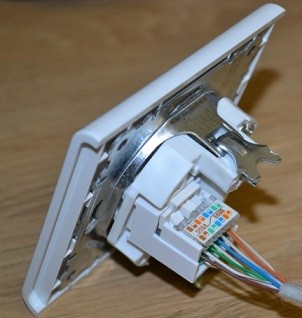
Обжимка внешней розетки
Если в квартире или в офисе уже сделан ремонт, то придется использовать внешние розетки. Стоят они чуть дешевле, чем прошлые варианты. Единственный минус в том, что вам придется дополнительно заводить кабель по специальному кабель каналу.
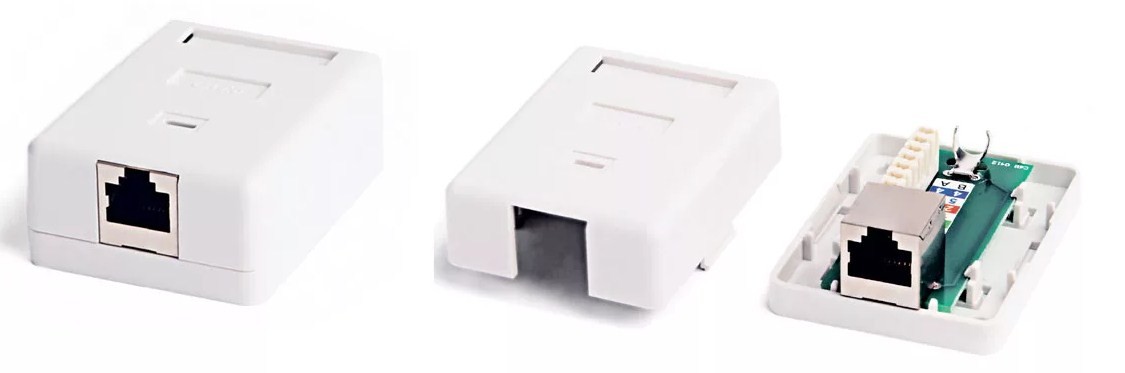
Раскручиваем розетку и видим две схемы обжимки: 568A и 568B. Обжимать мы будем по «В» схеме – смотрим в самый левый и правый бок. Схема по картинке:
- Слева:
- Бело-оранжевый.
- Оранжевый.
- Бело-зеленый.
- Зеленый.
- Справа:
- Бело-синий.
- Синий.
- Бело-коричневый.
- Коричневый.
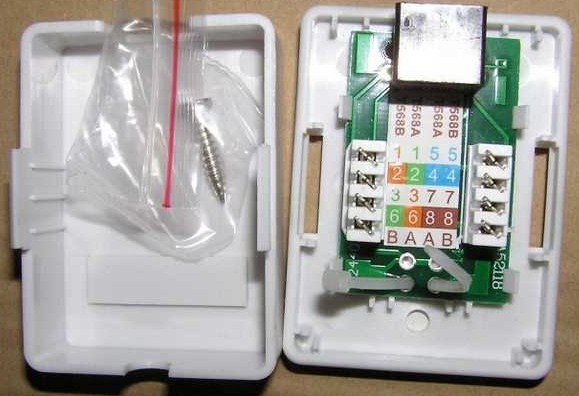
Ножи тут находятся в открытом виде, и ничем сверху не прихлопываются. Теперь встаёт вопрос: а как обжать эту интернетовскую розетку? Для этого нам понадобится специальный сетевой кросс-нож.
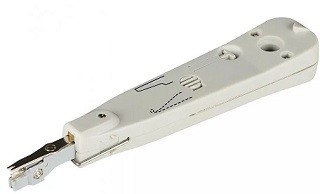
Если его нет, то можно воспользоваться канцелярским или строительным ножом. Просто вставляем проводок в паз и сверху немного надавливаем на него, чтобы он вошел в нож. Как только вам удалось соединить воедино розетку и провода – можете собирать её и прикручивать к стене.
Обжим кабеля
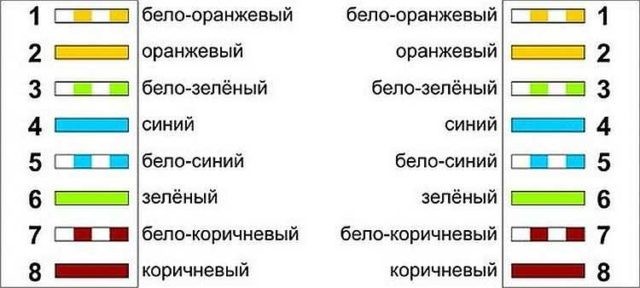
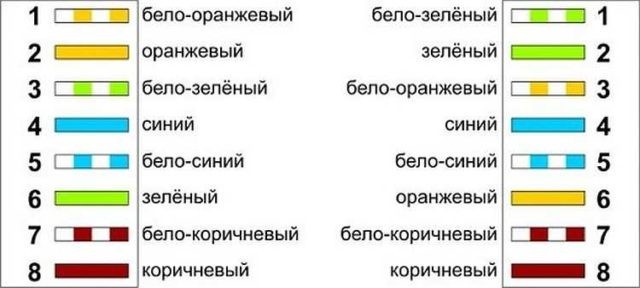
После того как вы обжали сетевые розетки, их нужно проверить. Для проверки нам нужно обжать как минимум 2 провода, чтобы проверить соединение с одной и с другой стороны. Для обжимки используется две схемы:
- Прямая – используется чаще всего.
- Перекрестная – используется реже для подключения к определённому виду сетевого оборудования.
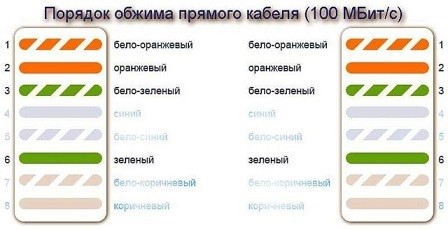
Есть также возможность обжимки для 4 проводков, но пользоваться я ею не советую. Во-первых, идет ограничение по скорости в 100 Мбит в секунду. Во-вторых, в случае чего вам нужно будет полностью менять провода или переобжимать их. В-третьих, нам надо проверить соединение по всем парам, а не по двум.
В самом конце останется прозвонить соединение вот таким специальным устройством. Если его нет, то можно проверить целостность кабеля другим способом. Подключите один конец в любое коммутирующее устройство: коммутатор, маршрутизатор, сервер или второй компьютер. Второй конец вставляем в ноутбук или в компьютер. На ноуте или компе должна загореться лампочка на сетевой карте.


