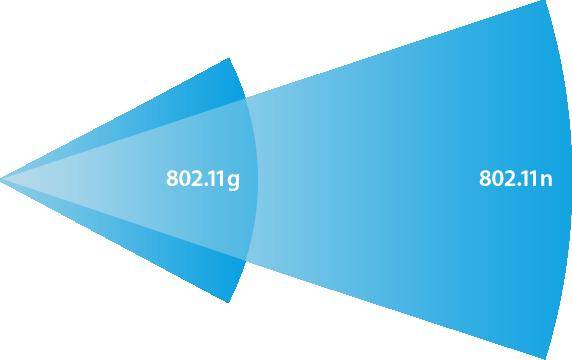
Как вы могли заметить, у большинства моделей, работающих с Wi-Fi сетью, есть так называемые стандарты передачи данных. Это очень важный показатель как для приёмника (в данном случае это наш модуль), так и для отправителя (роутер или маршрутизатор).
От поддерживаемых стандартов зависит максимальная скорость, а также радиус действия. Приёмник чаще использует эти стандарты.
| Стандарт | Радиус | Частота | Скорость передачи данных |
|---|---|---|---|
| 802.11a | до 30 метров | 5 ГГц | 54 Мбит/с |
| 802.11g | до 50 метров | 2,4 ГГц | 54 Мбит/с |
| 802.11n | до 100 метров | 2,4 или 5 ГГц | теоретически до 480 Мбит/с |
Нужно учитывать, что эти показатели пропускной способности и метража являются максимальными при идеальных условиях. То есть в жизни обычно стены, радиоволны, телефонные и электромагнитные волны на порядок уменьшают как радиус действия, так и скорость.
Учитывайте также и частоту работы приёмника и передатчика. Если они будут работать на разной частоте, то приёмник не сможет ловить сигнал. По стандартным настройкам роутеры имеют частоту в 2.4 ГГц, что увеличивает диапазон действия.
Но хитрые системные администраторы могут выставлять частоту в 5 ГГц, что немного увеличивает защищённость сети. Обычно это делают для подключения Wi-Fi камер. Из-за этого непопулярного стандарта злоумышленники не смогут подключиться как к маршрутизатору, так и к Wi-Fi камере. Так что обязательно смотрите на частоту работы модуля.
Обязательно нужно учитывать количество препятствий от роутера до телевизора. Самый оптимальный вариант – это 5-10 метров при наличии 1-2 стен. Стены не должны быть более 20 см в ширину. Если на пути гораздо больше препятствий, стоит микроволновая печь, радиотелефон или другие источники помех, то сигнал будет слабее, а радиус меньше.
Из-за чего будет падать скорость. Пакеты, которые будут отправляться на ТВ, будут теряться в хаосе волн различной частоты, а видео или фильм будут тормозить.
Все нынешние модели имеют стандарты шифрования WPA и WPA2. WPA нужен для поддержки старых роутеров, но данная технология не очень надёжная и сеть можно взломать. WPA2 – это современная технология шифрования сигнала и взломать её практически невозможно.
Давайте подытожим и выделим основные аспекты для правильного выбора девайса:
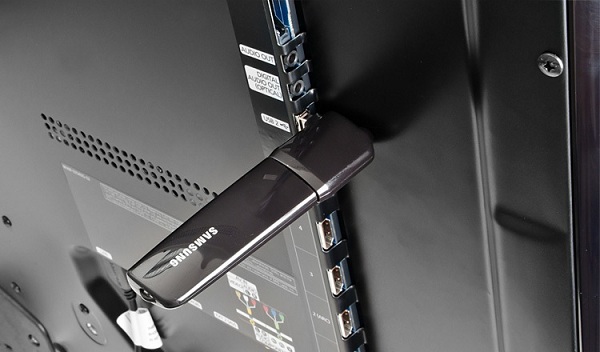
Как уже было сказано ранее, чаще используют интерфейсы двух видов: HDMI (High Definition Multimedia Interface) и USB. Первый был создан специально для приема и отправки мультимедиа, поэтому целесообразнее выбрать именно его. У HDMI более высокая скорость передачи, так как большинство моделей с USB входом имеют 2.0 версию, что иногда недостаточно для качественного и тяжёлого видео.
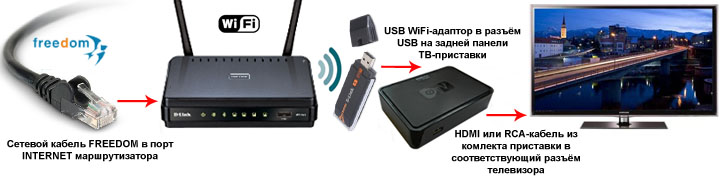
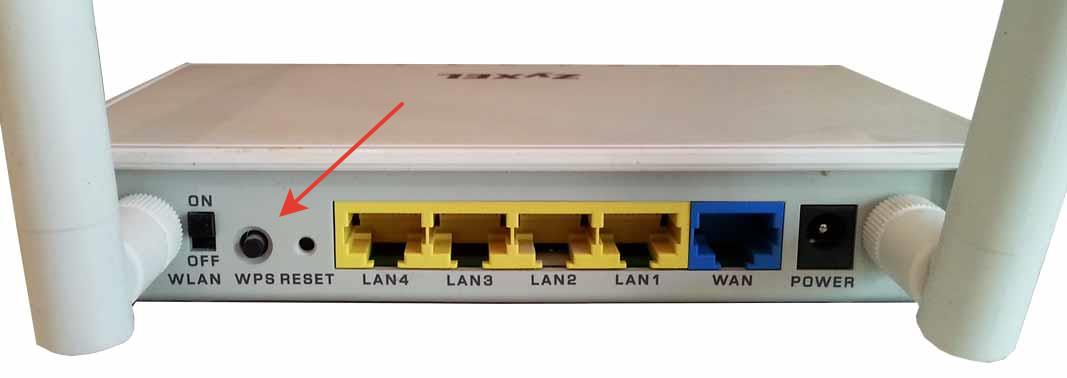
Давайте сначала посмотрим, на какой частоте работает наш роутер, возможно, ранее были поставлены настройки беспроводной сети в частоте 5 ГГц. Дело в том, что модуль работает обычно по стандарту на частоте 2.4, и, если в настройках роутера будет стоять 5 ГГц, то связи не будет.
Если это не помогло, то надо прописать установки сети в телевизоре. Заходим в настройки сети и прописываем вручную IP, маску и DNS. В качестве DNS можно использовать гугловский конфиг:
Иногда подключение есть, но могут быть проблемы с прерыванием видео, когда картинка начинает лагать. Это означает, что скорость просела, а пакеты теряются. Можно сделать несколько действий:
Не обязательно использовать адаптер для подключения к сети. Можно рядом с телевизором установить роутер. Подключить один конец кабеля к телевизору, а второй к LAN-порту маршрутизатора. Далее надо настроить этот роутер как мост. Сигнал будет поступать с первоначального роутера на второй. Таким образом можно настроить и телевидение, которое поставляется по интернет кабелю от провайдера.
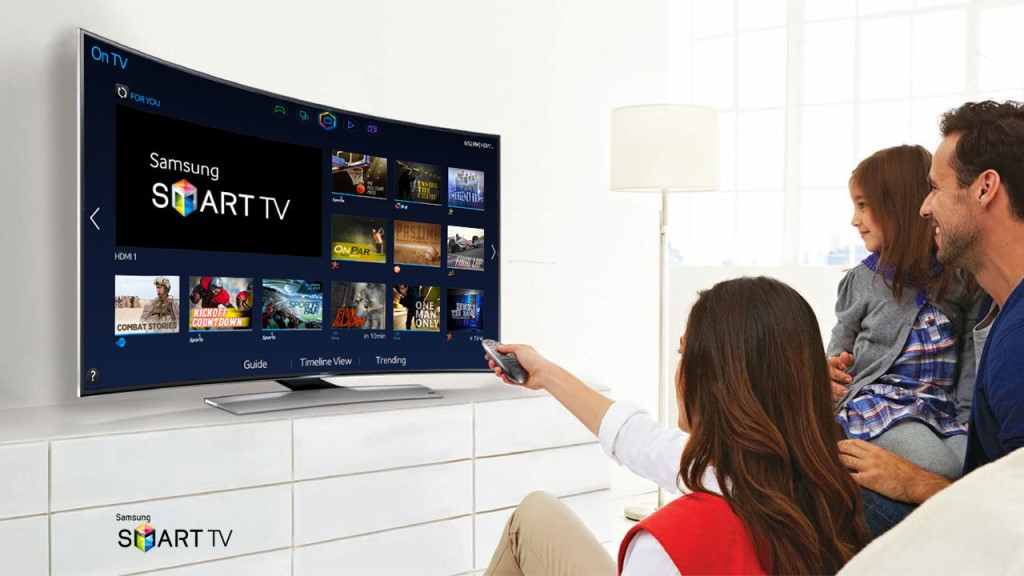
Smart TV позволяет не только принимать сигнал от ПК, ноута или телефона, но также организовывать доступ в интернет прямо с телевизора. Для киноманов это просто находка. Вы можете с телевизора под управлением приставки выйти на любой сайт и смотреть сериалы, фильмы, Youtube, Twitch или просто читать статьи и просматривать страницы.
Данная функция есть у дорогих современных моделей, но и стоят они дорого. Так что можно просто купить дешёвый телевизор с качественной картинкой и дополнительно приставку. Приставка имеет также Wi-Fi приёмник, который позволяет подключаться к локальной сети. Поэтому подключение идёт двумя способами: через провод и по Wi-Fi.
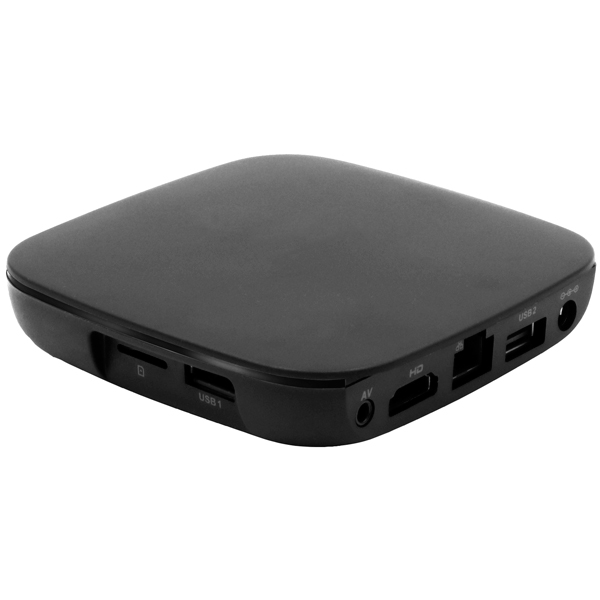
| Операционная система | Android 4.4 |
| Карты памяти | microSD, microSDHC |
| Встроенная память | 1ГБ |
| Входы | USB 2.0, HDMI, 3.5 мм аудио/видео, LAN (RJ-45) |
| Цена | 3845 |
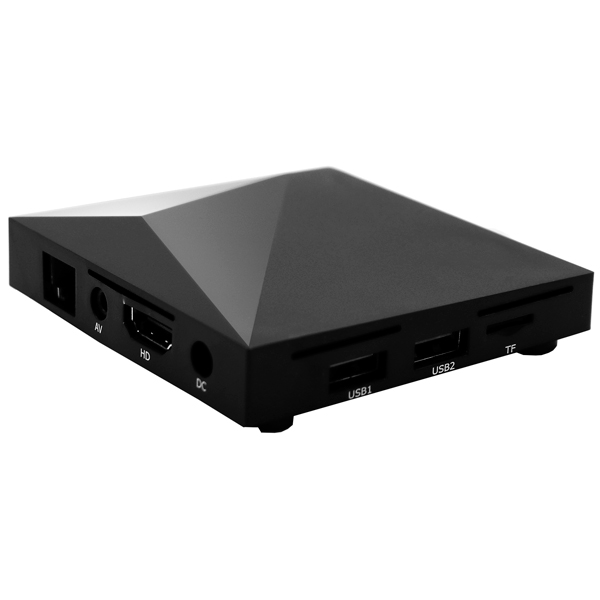
| Операционная система | Android 7.1 |
| Карты памяти | microSD, microSDHC |
| Встроенная память | 8ГБ |
| Входы | USB 2.0, HDMI, 3.5 мм аудио/видео, LAN (RJ-45) |
| Цена | 7000 |
Кратко расскажу о том, на что стоит обращать внимание:


